Kaip pristatyti naudojant belaidžio ryšio technologiją: „Ultimate Professional Guide“

Įvadas
Šiandieninėje dinaminėje verslo aplinkoje belaidžio pristatymo technologija tapo būtina sklandžiam, profesionaliam ir įtraukiantiems susitikimams. Nesvarbu, ar įmonių posėdžių salėse, švietimo įstaigose ar hibridinėse darbo vietose galimybė pristatyti be kabelių padidina lankstumą ir produktyvumą.
Kaip aPagrindinis skaitmeninių ženklų gamintojas, turintis daugiau nei dešimtmetį patirties, HdfocusspecializuojasiBelaidžio pristatymo sprendimaiTai įgalina verslą pristatyti nepriekaištingus pristatymus. Tai15, 000+ žodžių vadovasviršeliai:
✅ Žingsnis po žingsnio belaidžio pristatymo sąranka
✅ Geriausia praktika sklandžiam, be pertraukų pristatymams
✅ Pagrindinių belaidžių protokolų palyginimas („Wi-Fi 6“, „Miracast“, „AirPlay“ ir kt.)
✅ Bendrosios belaidžio pristatymo problemų trikčių šalinimas
✅ Pramonei būdingos programos ir atvejų tyrimai


1. Belaidžio pristatymo technologijos supratimas
1.1 Kas yra belaidis pristatymas?
Belaidis pristatymas leidžia vartotojamsDalykitės turiniu iš nešiojamųjų kompiuterių, planšetinių kompiuterių ar išmaniųjų telefonų iki ekrano be fizinių kabelių. Pagrindiniai privalumai yra:
✔ Jokio kabelio netvarkos- iškart prisijunkite iš bet kurio įrenginio
✔ Kelių vartotojų bendradarbiavimas- Sklandžiai perjunkite pranešėjus
✔ 4K/8K srautas-Aukštos skiriamosios gebos turinio dalijimasis
✔ Kryžminio platformos suderinamumas- veikia su „Windows“, „MacOS“, „iOS“, „Android“
1.2 Pagrindiniai belaidžio pristatymo sistemos komponentai
| Komponentas | Funkcija | Pavyzdys |
|---|---|---|
| Siųstuvas | Įrenginys Siunčiantis turinį (nešiojamasis kompiuteris, telefonas) | „iPhone“, „Windows“ nešiojamasis kompiuteris |
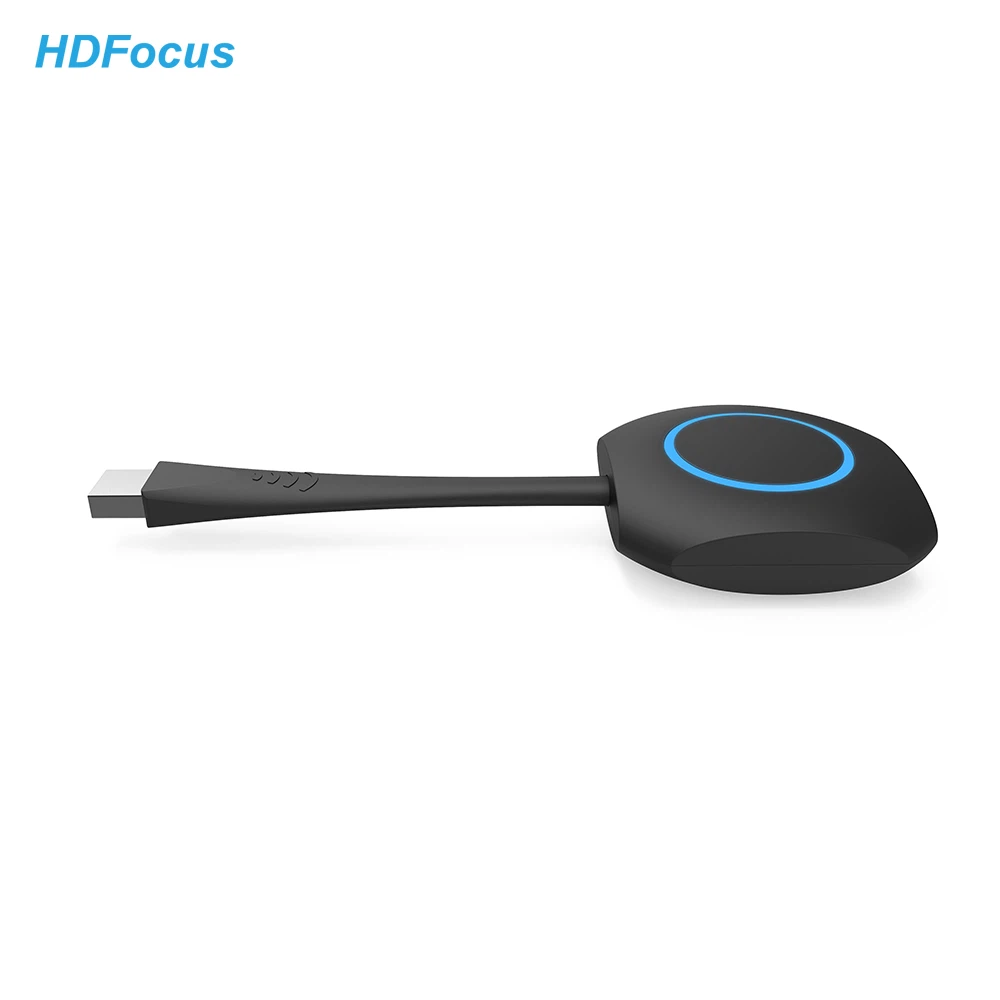
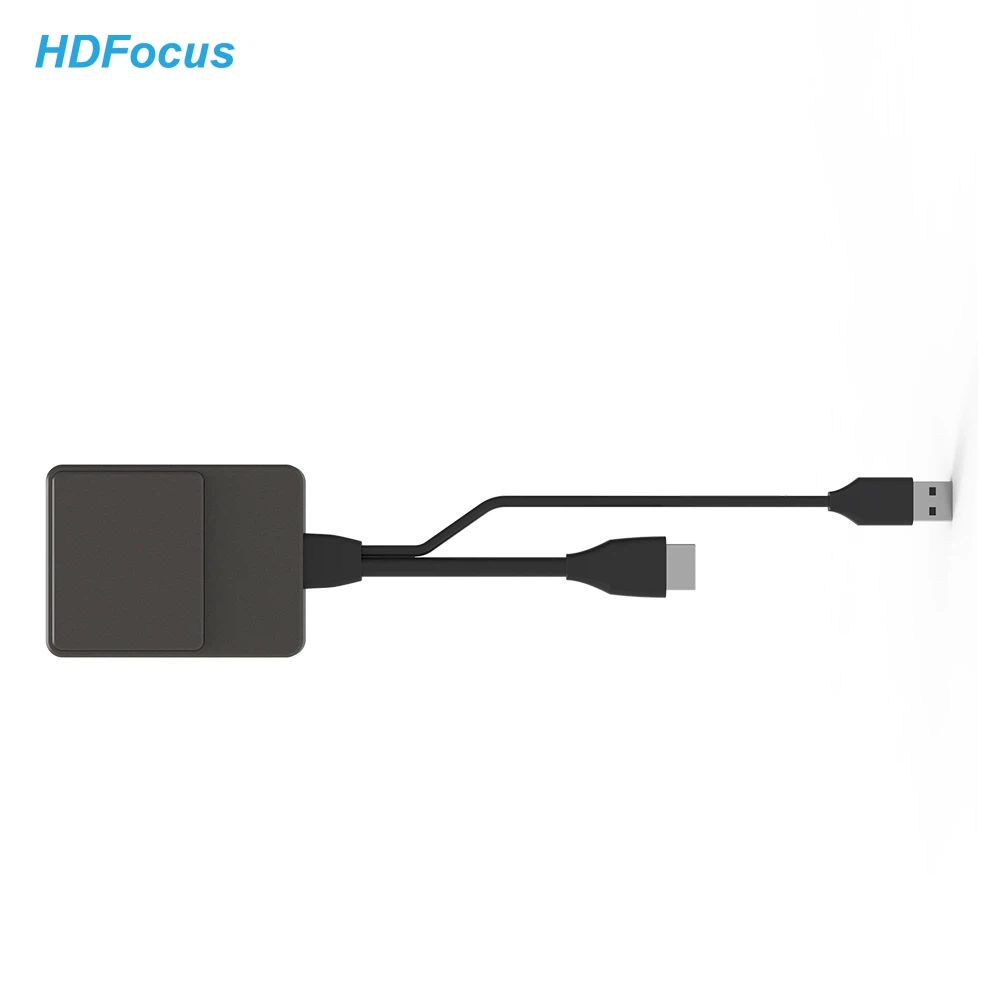
| Imtuvas | Aparatūra/programinė įranga, gaunanti signalą | „Hdfocus Whub-8000“ |
| Rodyti | Ekranas, rodantis pristatymą | 4K LED vaizdo siena |
| Tinklas | „Wi-Fi“, „Miracast“ arba patentuotas ryšys | Įmonė „Wi-Fi 6“ |
2. Žingsnis po žingsnio: kaip belaidžiu būdu pateikti
2.1 Išankstinio pateikimo sąranka
1 žingsnis: pasirinkite tinkamą belaidį protokolą
| Protokolas | Geriausia | Latentinis | Rezoliucija |
|---|---|---|---|
| „Wi-Fi Direct“ | Greitos ad-hoc jungtys | <5ms | 1080p |
| Stebuklas | „Windows“/„Android“ įrenginiai | 10-30ms | 4K |
| „AirPlay 2“ | „Apple“ ekosistema | 15-40ms | 4K HDR |
| „Google“ aktoriai | „Chromebook“/„Android“ | 20-50ms | 1080p |
2 žingsnis: Užtikrinkite tinklo stabilumą
✔ Naudokite5GHz „Wi-Fi“Minimaliems trukdžiams
✔ Skirkite50Mbps+ pralaidumasVienam pranešėjui
✔ Įgalinti„QoS“ (paslaugų kokybė)AV prioritetų nustatymui
3 žingsnis: Įdiekite reikalingą programinę įrangą
„HDFOCUS“ laidos vedėjas Pro(įmonės lygio kontrolei)
„Microsoft Wireless Display“ adapteris(„Miracast“)
„AirServer“(už kelių platformų palaikymą)
2.2 Prijungimas ir pristatymas
1 variantas: ekrano veidrodis (greitas bendrinimas)
„Windows“:Paspauskite Win + K → Pasirinkite imtuvą
„MacOS“/„iOS“:Naudokite „AirPlay“ iš valdymo centro
„Android“:Įgalinkite „Smart View/Cast“
2 variantas: „Enterprise Wireless“ pristatymo sistemos
Paleiskite „Hdfocus“ pristatymo programą
Įveskite kambario kodą arba nuskaitykite QR
Pasirinkite turinį, kurį norite bendrinti(PPT, vaizdo įrašas, naršyklė)
3 variantas: naršyklės pagrindu dalijimasis
Eikite į susitikimą.hdfocus.com
Įveskite sesijos ID
Vilkite failus
2.3 Pažangios profesionalių pristatymų funkcijos
✔ Kelių presenterio perjungimas- iki 16 vienalaikių vartotojų
✔ Skaitmeninis lentas-realaus laiko anotacijos
✔ Saikinimo valdikliai- Patvirtinkite/atmeskite bendrą turinį
✔ Įrašymas ir srautas- Išsaugokite susitikimus debesyje
3. Geriausia nepriekaištingų belaidžių pristatymų praktika
3.1 Prieš pristatymą
✔ Patikrinkite ryšį15 minučių iki susitikimo
✔ Uždarykite pralaidumo ir sunkias programas(Mastelio keitimas, dideli atsisiuntimai)
✔ Naudokite laidinę atsarginę kopiją(„HDMI Dongle“ ekstremalioms situacijoms)
3.2 Pristatymo metu
✔ Apriboti aktyvius pranešėjus(Venkite tinklo perkrovos)
✔ Naudokite atsargines kopijas neprisijungus(vietinė PPT kopija)
✔ Nutildyti pranešimai(apsaugo nuo pertraukimų)
3.3 Post-pateikimas
✔ Išsaugokite anotacijasį debesis („OneDrive“, „Google Drive“)
✔ Tinkamai atjunkite(Venkite užsitęsusių sesijų)
✔ Surinkite atsiliepimusdėl ryšio kokybės
4. Bendrosios belaidžio pateikimo problemų trikčių šalinimas
| Leidimas | Priežastis | Sprendimas |
|---|---|---|
| Atsilikimas/vėlavimas | Tinklo spūstys | Perjunkite į 5GHz, įgalinkite „QoS“ |
| Nėra jokio signalo | Ugniasienės blokavimas | „WhiteList Hdfocus“ laidos vedėjas |
| Maža skiriamoji geba | Pralaidumo riba | Naudokite laidinį atsarginę kopiją 4K |
| Garso sinchronizavimo problemos | „Bluetooth“ trukdžiai | Naudokite tiesioginį „Wi-Fi“ garsą |
Pro patarimas:„Hdfocus“ sistemos apimaAutomatinio atgimimo režimas, per 3 sekundes vėl prisijungti, jei nutraukite.
5. Pramonės programos ir atvejų analizė
5.1 Bendrovės posėdžių salės
Iššūkis:Pasaulinė komanda, kovojanti su hibridiniais susitikimais
Sprendimas:„HDFOCUS Wireless Hub“ + „Microsoft“ komandų integracija
Rezultatas:Prasideda 40% greitesnis susitikimas, sklandus ekrano perjungimas
5.2 Universitetai ir paskaitų salės
Iššūkis:Studentai negali lengvai dalytis projektais
Sprendimas:Visame miestelio „Hdfocus“ belaidžio ekrano tinkle
Rezultatas:75% studentų įsitraukimo padidėjimas
5.3 Sveikatos priežiūra (medicininis vaizdavimas)
Iššūkis:Gydytojai, kuriems reikia akimirksniu pasidalyti MRT nuskaitymais
Sprendimas:Saugus, HIPAA reikalavimus atitinkantis belaidis srautas
Rezultatas:Sumažinta diagnozės laikas 30%
6. Kodėl verta rinktis „HDFOCUS“ belaidžio pristatymo sprendimus?
✅ Itin mažas latentinis latentinis (<1ms with WHUB-8000)
✅ Karinio lygio šifravimas(AES-256, TLS 1.3)
✅ 24/7 įmonės palaikymas
✅ Individualizuotas prekės ženklo kūrimas ir API integracija
Ribotas pasiūlymas:LaisvasBelaidžio pristatymo vertinimasPirmiesiems 50 klausimų.
Išvada
Įvaldyti belaidžius pristatymus padidina profesionalumą, bendradarbiavimą ir efektyvumą. Vykdydami šį vadovą galitePašalinkite kabelio griozdą, geriau sudominkite auditoriją ir ateityje atsparios savo susitikimų erdvės.
Dabartinis belaidis sprendimas

;

◆ Iki 16 vartotojų ekrane
◆ Dalinkitės nešiojamuoju kompiuteriu, planšetiniu kompiuteriu ar išmaniuoju telefonu
◆ Dalintis ekranu su vienu paspaudimu
◆ Patobulintos ekrano grupės funkcijos
◆ Palieskite grįžtamojo ryšio palaikymą